Domain zugkräftig.de kaufen?
Wir ziehen mit dem Projekt
zugkräftig.de um.
Sind Sie am Kauf der Domain
zugkräftig.de interessiert?
domain@kv-gmbh.de · 0541-91531010
Domain zugkräftig.de kaufen?
Wie können Download-Manager dabei helfen, große Dateien effizienter herunterzuladen? Welche kostenlosen Download-Manager sind besonders zuverlässig und benutzerfreundlich?
Download-Manager können große Dateien in mehrere Teile aufteilen und gleichzeitig herunterladen, was den Prozess beschleunigt. Sie bieten auch die Möglichkeit, Downloads zu pausieren und fortzusetzen, falls die Verbindung unterbrochen wird. Einige beliebte kostenlose und zuverlässige Download-Manager sind Internet Download Manager, Free Download Manager und JDownloader. **
Was ist Shortcut hinzufügen?
"Was ist Shortcut hinzufügen?" bezieht sich auf die Möglichkeit, eine Verknüpfung zu einer bestimmten Funktion, App oder Webseite auf einem Gerät hinzuzufügen, um den Zugriff zu erleichtern. Dies kann auf verschiedenen Geräten wie Smartphones, Tablets oder Computern durchgeführt werden. Durch das Hinzufügen eines Shortcuts können Benutzer häufig verwendete Funktionen oder Apps schneller aufrufen, ohne jedes Mal den langen Weg zu gehen. Shortcuts können auf dem Startbildschirm platziert werden, um einen schnellen Zugriff zu gewährleisten und die Effizienz zu steigern. Insgesamt ist das Hinzufügen von Shortcuts eine praktische Möglichkeit, die Benutzererfahrung zu verbessern und den Zugriff auf wichtige Funktionen zu optimieren. **


Ähnliche Suchbegriffe für Shortcut-Manager
Top-Angebote
Produkte zum Begriff Shortcut-Manager:
-
190ml Alcina Skin Manager Skin Manager AHA Effekt-TonicDas Gesichts-Tonic mit Führungskraft. Der Skin Manager von Alcina redet nicht, sondern er macht - nämlich das Hautbild ebenmäßiger, die Haut geschmeidiger und Ihre Poren feiner. Wann darf das Multitalent bei Ihnen anfangen? Der Skin Manager bietet eine effektiv wirksame Formulierung mit Fruchtsäure, einen niedrigen pH-Wert und eine einfache Anwendung. Der Skin Manager sucht überall nach Potential, Ihr Hautbild zu verbessern - außer um die Augenpartie und Schleimhäute herum! erzielt ein ebenmäßiges Hautbildverfeinert die PorenWelche Kompetenzen zeichnen den Skin Manager aus? Regelmäßige Anwendung verbessert sichtbar das HautbildMake-up lässt sich besser verteilen, da abgestorbene Hautzellen entfernt werdenVorzeitiger Hautalterung wird vorgebeugtDie Haut wird ebenmäßigerWasserbindungsfähigkeit der Haut wird verbessert. Der Skin Manager trocknet die Haut nicht ausVergrößerte Poren werden feiner und das Hautbild reinerMilder als mechanische PeelingsAnwendung: Morgens und/oder abends ein Wattepad per Applikator durchfeuchten (mit 2 Fingern fixieren und nach untern drücken) und über das Gesicht streichen. Wirkstoffe: Fruchtsäure und ein niedriger pH-Wert Warnhinweis: Bei ungewöhnlichen Rötungen und Reizungen der Haut verwenden Sie das Produkt bitte nicht mehr. Nach der Anwendung direkte Sonne meiden.11,75 €*Versand: 4,90 €Sichere Weiterleitung zum Anbieter
-
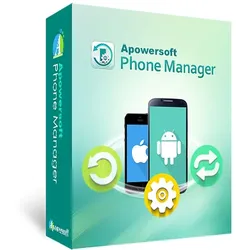
Phone Manager 3Phone Manager 3 Daten zwischen Smartphone und PC austauschen und verwalten Übertragen Sie Ihre Smartphone-Daten auf Ihren PC Übertragen Sie all Ihre Mails, Kontakte, Musik, Anwendungen etc. Sichern Sie Ihre mobilen Daten auf Ihrem PC USB oder Wifi-Verbindung IOS und Android kompatibel Lebenslange Lizenz Daten zwischen Smartphone und PC austauschen und verwalten Der Apowersoft Smartphone Manager bietet Ihnen eine einfache jedoch professionelle Lösung, um Dateien wie Musik, Videos, Bilder, Kontakte, eBooks, SMS, Apps, Anrufverläufe, Lesezeichen, Notizen usw. zwischen Ihrem Smartphone und Computer zu verschieben und zu verwalten. Sie können auf zwei verschiedene Methoden eine Verbindung zwischen Ihrem Mobilgerät und Ihrem PC herstellen (USB oder WLAN). Mobilfunk-Verbindung Per USB verbinden: Schließen Sie Ihr Mobilgerät per USB-Kabel an Ihren Computer an. Wenn die Verbindung besteht und Ihr Mobilgerät von dem Apowersoft Smartphone Manager erkannt wird, werden alle Dateien Ihres Mobilgeräts auf Ihrem Windows PC angezeigt. Per WLAN verbinden: Verbinden Sie Ihr Android/iOS Mobilgerät per WLAN-Netz mit Ihrem PC. Für Android Smartphones können Sie die Verbindung auch per Scan des QR-Codes oder Eingabe des Codes herstellen. Speichern Sie Ihre Telefondaten Mobile Daten einfach in Backups sichern Dieses Verwaltungsprogramm für Mobilgeräte ermöglicht es Ihnen auch, wichtige Dateien wie Kontakte, Unterlagen, Bilder, Kalender, Notizen usw. auf Ihrem PC zu sichern. Falls Ihr Mobilgerät beschädigt ist oder verloren geht, können Sie so jederzeit auf Ihre wichtigen Dateien am PC zugreifen und auf einem neuen Smartphone per Klick wiederherstellen lassen. Funktionen Smartphone Bildschirm auf PC spiegeln Mit diesem Programm können Sie Ihre Smartphone Bildschirminhalte kinderleicht auf Ihrem Computer anzeigen lassen. Dazu müssen Sie Ihr Smartphone nur mit Ihrem PC verbinden und schon wird das Smartphone Display auf Ihrem PC angezeigt. Das eignet sich besonders für Spiele, um im Internet zu surfen, um Videos anzusehen oder Musik zu hören. All das können Sie nun bequem auf Ihrem größeren Computer-Monitor erledigen. SMS direkt vom PC senden Wenn Sie keine langen SMS am Smartphone eintippen möchten, können Sie diese auch am Computer verfassen und direkt am großen Computer-Monitor absenden. Smartphone Bildschirm aufnehmen Der eingebaute Recorder erlaubt es Ihnen, alles auf Ihrem iOS oder Android Display in Echtzeit aufzunehmen, sodass Sie Videos oder Anleitungen problemlos erstellen können. Sie können auch das Ausgabeformat oder die Aufnahmequalität anpassen. Dieses Programm erlaubt es Ihnen ebenso, Screenshots per Klick anzufertigen. Unterstützt Android und iOS Mobilgeräte Dieses Verwaltungsprogramm ist mit allen Android und iOS Mobilgeräten wie dem iPhone 6s, iPhone 6 Plus, iPhone 5s, iPad, Samsung Galaxy S6, S6 Edge, HTC One M9, Google Nexus, Sony Xperia und vielen weiteren Mobilgeräten kompatibel. Sie können sogar mehrere Mobilgeräte gleichzeitig mit dem Apowersoft Smartphone Manager an einem Computer synchronisieren. Systemanforderungen Version 3 Betriebssystem Windows 7, Windows 8, Windows 10 Betriebssystem: Windows 10/8/7/Vista/XP RAM: 256MB oder mehr Festplattenkapazität: 200MB oder mehr Lebenslange Lizenz Unterstützte Systeme Android: Android 4.0 oder neuer iOS: iOS 8.0 und höher Unterstützte Smartphones und Tablets Android : Samsung, LG, Motorola, ZTE, HTC, Huawei, Google, Sony, Xiaomi, Lenovo, OnePlus, etc. IOS : iPhone X/XS/XR, 8/8 Plus, 7/7 Plus, 6s/6s Plus, 6/6 Plus, SE, etc. iPad Pro, New iPad, iPad mini, iPad Air. Unterstützte Video- und Audioformate Video: MP4, MOV, M4V, M4P Audio: MP3, WAV, M4A, M4R, M4P Systemanforderungen Version 3 Betriebssystem Mac OS X 10.9 Mavericks, Mac OS X 10.10 Yosemite, Mac OS 10.11 El Capitan, Mac OS 10.12 Sierra, Mac OS 10.13 High Sierra, Mac OS 10.14 Mojave RAM: 256MB oder mehr Festplattenkapazität: 200MB oder mehr Lebenslange Lizenz Unterstützte Systeme Android: Android 4.0 oder neuer iOS: iOS 8.0 und höher Unterstützte Smartphones und Tablets Android: Samsung, LG, Motorola, ZTE, HTC, Huawei, Google, Sony, Xiaomi, Lenovo, OnePlus, etc. IOS: iPhone X/XR/XS, 8/8 Plus, 7/7 Plus, 6s/6s Plus, 6/6 Plus, SE, etc. iPad Pro, New iPad, iPad mini, iPad Air. Unterstützte Video- und Audioformate Video: MP4, MOV, M4V, M4P Audio: MP3, WAV, M4A, M4R, M4P74,99 €*Versand: 0,00 €Sichere Weiterleitung zum Anbieter
-
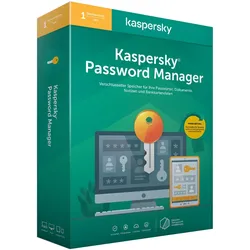
Kaspersky Password ManagerAlle Passwörter, Dokumente und Daten. Alles an einem Ort. Immer verfügbar. Zugriff auf Speicher mit Master-Passwort oder per Fingerabdruck auf Mobilgeräten Zero Knowledge-Sicherheit – Kaspersky kennt Ihre Daten nicht Ordnerstruktur für einfache Organisation Import von Browser-Anmeldedaten Zugriff auf Daten auf Windows-, Mac-, iOS- und Android-Geräten mit einer Lizenz Einfaches Shopping, Banking, Lernen und Ausfüllen von Formularen online. Automatisches Einloggen Sichere Passwörter für neue Konten Automatisches Ausfüllen von Adressfeldern* Sichere Eingabe von Bankkontodaten* Automatische Erkennungstechnologie zum schnellen Auffinden von Dokumenten in Ihrer Fotogalerie* * Nur für PC und Mac. Bald für Mobilgeräte. Neueste Kaspersky Password Manager-Version erforderlich Erweiterte Passwortverwaltung für Ihre Onlinesicherheit. Benachrichtigung bei Verwendung von unsicheren Passwörtern Warnung bei mehrfach verwendeten Passwörtern Sicherer Passwort-Generator für starke neue Passwörter Automatisches Leeren der Zwischenablage nach der Nutzung zum Schutz Ihrer Daten11,95 €*Versand: 0,00 €Sichere Weiterleitung zum Anbieter


-
Wie funktioniert ein Shortcut?
Ein Shortcut ist eine Abkürzung oder Tastenkombination, die verwendet wird, um eine bestimmte Aktion oder Funktion schneller auszuführen. Durch das Drücken des Shortcuts wird die gewünschte Aktion direkt ausgeführt, ohne dass der Benutzer durch Menüs navigieren oder Mausklicks ausführen muss. Shortcuts sind besonders nützlich, um die Effizienz und Produktivität bei der Verwendung von Software oder Betriebssystemen zu steigern. Sie können in verschiedenen Programmen wie Textverarbeitungsprogrammen, Grafikdesign-Software oder Webbrowsern verwendet werden. Um einen Shortcut zu verwenden, muss der Benutzer die entsprechende Tastenkombination kennen und diese korrekt eingeben. **
-
Wie erstelle ich einen Shortcut?
Um einen Shortcut zu erstellen, musst du zuerst das Programm oder die Datei auswählen, für die du den Shortcut erstellen möchtest. Klicke dann mit der rechten Maustaste auf die Datei oder das Programm und wähle die Option "Verknüpfung erstellen" oder "Shortcut erstellen" aus dem Dropdown-Menü. Anschließend kannst du den Shortcut an einen beliebigen Ort auf deinem Desktop oder in einem Ordner ziehen. Du kannst auch die Tastenkombination Strg + Alt + Shift + S verwenden, um einen neuen Shortcut zu erstellen. Wenn du den Shortcut benennen möchtest, klicke mit der rechten Maustaste auf den Shortcut und wähle "Umbenennen" aus dem Dropdown-Menü. **
-
Was bedeutet Shortcut auf Deutsch?
Shortcut auf Deutsch bedeutet "Abkürzung" oder "Verknüpfung". Es handelt sich um eine Möglichkeit, schnell und direkt zu einem bestimmten Ziel oder einer bestimmten Funktion zu gelangen, ohne den üblichen Weg zu nehmen. Shortcuts werden häufig in der Informatik verwendet, um Programme schneller zu bedienen oder bestimmte Aktionen mit nur einem Klick auszuführen. Sie können aber auch im Alltag genutzt werden, um Zeit zu sparen und effizienter zu arbeiten. **
-
Was ist ein Desktop Shortcut?
Ein Desktop Shortcut ist eine Verknüpfung zu einer Datei, einem Ordner, einer Anwendung oder einer Webseite, die auf dem Desktop eines Computers platziert wird. Durch Doppelklick auf den Shortcut kann der Benutzer schnell und einfach auf das Zielobjekt zugreifen, ohne den gesamten Dateipfad durchsuchen zu müssen. Desktop Shortcuts sind praktisch, um häufig verwendete Dateien oder Programme schnell zu öffnen und die Produktivität zu steigern. Sie können auch benutzerdefiniert angepasst werden, indem sie umbenannt oder mit einem spezifischen Symbol versehen werden. Desktop Shortcuts sind eine einfache Möglichkeit, den Desktop übersichtlich zu halten und wichtige Elemente leicht zugänglich zu machen. **

Wie erstellt man einen Shortcut?
Um einen Shortcut zu erstellen, musst du zuerst die Datei oder den Ordner auswählen, für den du den Shortcut erstellen möchtest. Dann klickst du mit der rechten Maustaste auf die Datei oder den Ordner und wählst die Option "Verknüpfung erstellen" oder "Shortcut erstellen" aus dem Kontextmenü. Anschließend wird automatisch ein Shortcut erstellt, den du an einen beliebigen Ort auf deinem Computer ziehen kannst, um schnell auf die Datei oder den Ordner zuzugreifen. Du kannst auch Tastenkombinationen oder Verknüpfungen auf dem Desktop erstellen, um den Zugriff auf häufig verwendete Dateien oder Programme zu erleichtern. **
Was ist die Shortcut Taste?
Die Shortcut-Taste ist eine Taste oder eine Tastenkombination auf der Tastatur, die verwendet wird, um eine bestimmte Funktion oder Aktion schnell und einfach auszuführen, ohne den Mauszeiger zu verwenden. Diese Tasten können in verschiedenen Programmen und Anwendungen unterschiedliche Funktionen haben. Sie sind oft mit Symbolen oder Abkürzungen gekennzeichnet, um ihre Verwendung zu erleichtern. Shortcut-Tasten können Zeit sparen und die Effizienz beim Arbeiten am Computer erhöhen. Es ist wichtig, die Shortcut-Tasten für die Programme zu kennen, die man häufig verwendet, um die Arbeit effektiver zu gestalten. **
Top-Angebote
Produkte zum Begriff Shortcut-Manager:
-
Couchtisch 2er Set, Hochwertig, Modern, Praktisch, Flexibel, SalesFever<p>Der <strong>SalesFever Couchtisch 2er Set</strong> ist die perfekte Lösung für alle, die ihren Wohnraum flexibel und stilvoll gestalten möchten. Dieses praktische Set besteht aus zwei eleganten Couchtischen, die sich ideal kombinieren lassen und dir die Möglichkeit bieten, deine Ablagefläche nach Bedarf zu erweitern. Ob im Wohnzimmer, im Home Office oder im gemütlichen Leseecke – die Einsatzmöglichkeiten sind vielfältig.</p><p>Mit ihrem <strong>modernen Design</strong> und dem klaren, zeitlosen Look fügen sich die Tische harmonisch in verschiedene <strong>Einrichtungsstile</strong> ein. Du kannst sie zusammen oder separat nutzen, was dir maximale Flexibilität bei der Raumgestaltung ermöglicht. Die Couchtische sind nicht nur optisch ansprechend, sondern auch äußerst funktional.</p><p>Die robuste Verarbeitung aus hochwertigen Materialien sorgt dafür, dass die Tische auch bei täglicher Nutzung stabil und pflegeleicht bleiben. So behältst du lange Freude an deinem <strong>SalesFever Couchtisch 2er Set</strong>, das sowohl in puncto Ästhetik als auch in der Funktionalität überzeugt. Verleihe deinem Wohnbereich mit diesen stilvollen Tischen einen individuellen Touch und genieße die Vorteile eines durchdachten Designs.</p>360,24 €*Versand: 0,00 €Sichere Weiterleitung zum Anbieter
-
Solar Manager, Zubehör Stromerzeuger, Manager Flux SM-1118-01Visualisieren und Optimieren des Eigenverbrauchs sowie Lastmanagement für Ladestationen. Überwacht Energieproduktion der Solaranlage, unabhängig vom Hersteller. Regelt angeschlossene Verbraucher je nach Verfügbarkeit vom Solarstrom. Verbraucher werden über ihr IP-Schnittstelle, Cloud-Anbindung, IP-Relais mit potentialfreien Kontakten oder Schaltzwischenstecker gesteuert. Bietet Lastmanagement für Ladestationen, Überwachung des Hausanschlusses und Lastabwurf an. Übersichtliche App mit Verbrauchsdaten, Bedien- und Konfigurationsmenü für die Angeschlossenen Geräte. Einfache Einrichtung durch QR-Code scannen; Optionale Wandhalterung für Wandmontage gem. Zubehör. Der Solarmanager optimiert den Eigenverbrauch vom Solarstrom ihrer Solaranlage durch clevere Ansteuerung ihrer Verbraucher. Solar Manager Abos. Der Solar Manager bietet ein BASIC und ein PREMIUM-Abo für unterschiedliche Anwendungszwecke an. Auf der Hersteller-Website sind die Vorteile und Funktionen beider Abonnemente aufgelistet. Beim Kauf eines Solar Manager kann der Kunde die ersten drei Monate die Funktionalitäten des PREMIUM Abo und anschliessend neun Monate das BASIC Abo kostenlos nutzen. Die jährlichen Abo Gebühren von CHF 44.- (BASIC, inkl. MwSt.) oder CHF 66.- (PREMIUM, inkl. MwSt.) werden 365 Tagen nach Registrierungsdatum für das kommende Jahr fällig. Darin enthalten sind unter anderem der Betrieb der App und der Cloud im Hintergrund, Datenspeicherung, die stetige Weiterentwicklung der Funktionen, die Integration neuer Geräte und eine Ertragsprognose. Ohne Abo kann der Solar Manager nicht genutzt werden.822,67 €*Versand: 0,00 €Sichere Weiterleitung zum Anbieter
-
190ml Alcina Skin Manager Skin Manager AHA Effekt-TonicDas Gesichts-Tonic mit Führungskraft. Der Skin Manager von Alcina redet nicht, sondern er macht - nämlich das Hautbild ebenmäßiger, die Haut geschmeidiger und Ihre Poren feiner. Wann darf das Multitalent bei Ihnen anfangen? Der Skin Manager bietet eine effektiv wirksame Formulierung mit Fruchtsäure, einen niedrigen pH-Wert und eine einfache Anwendung. Der Skin Manager sucht überall nach Potential, Ihr Hautbild zu verbessern - außer um die Augenpartie und Schleimhäute herum! erzielt ein ebenmäßiges Hautbildverfeinert die PorenWelche Kompetenzen zeichnen den Skin Manager aus? Regelmäßige Anwendung verbessert sichtbar das HautbildMake-up lässt sich besser verteilen, da abgestorbene Hautzellen entfernt werdenVorzeitiger Hautalterung wird vorgebeugtDie Haut wird ebenmäßigerWasserbindungsfähigkeit der Haut wird verbessert. Der Skin Manager trocknet die Haut nicht ausVergrößerte Poren werden feiner und das Hautbild reinerMilder als mechanische PeelingsAnwendung: Morgens und/oder abends ein Wattepad per Applikator durchfeuchten (mit 2 Fingern fixieren und nach untern drücken) und über das Gesicht streichen. Wirkstoffe: Fruchtsäure und ein niedriger pH-Wert Warnhinweis: Bei ungewöhnlichen Rötungen und Reizungen der Haut verwenden Sie das Produkt bitte nicht mehr. Nach der Anwendung direkte Sonne meiden.11,75 €*Versand: 4,90 €Sichere Weiterleitung zum Anbieter
-
Wie können Download-Manager dabei helfen, große Dateien effizienter herunterzuladen? Welche kostenlosen Download-Manager sind besonders zuverlässig und benutzerfreundlich?
Download-Manager können große Dateien in mehrere Teile aufteilen und gleichzeitig herunterladen, was den Prozess beschleunigt. Sie bieten auch die Möglichkeit, Downloads zu pausieren und fortzusetzen, falls die Verbindung unterbrochen wird. Einige beliebte kostenlose und zuverlässige Download-Manager sind Internet Download Manager, Free Download Manager und JDownloader. **
-
Was ist Shortcut hinzufügen?
"Was ist Shortcut hinzufügen?" bezieht sich auf die Möglichkeit, eine Verknüpfung zu einer bestimmten Funktion, App oder Webseite auf einem Gerät hinzuzufügen, um den Zugriff zu erleichtern. Dies kann auf verschiedenen Geräten wie Smartphones, Tablets oder Computern durchgeführt werden. Durch das Hinzufügen eines Shortcuts können Benutzer häufig verwendete Funktionen oder Apps schneller aufrufen, ohne jedes Mal den langen Weg zu gehen. Shortcuts können auf dem Startbildschirm platziert werden, um einen schnellen Zugriff zu gewährleisten und die Effizienz zu steigern. Insgesamt ist das Hinzufügen von Shortcuts eine praktische Möglichkeit, die Benutzererfahrung zu verbessern und den Zugriff auf wichtige Funktionen zu optimieren. **
-
Wie funktioniert ein Shortcut?
Ein Shortcut ist eine Abkürzung oder Tastenkombination, die verwendet wird, um eine bestimmte Aktion oder Funktion schneller auszuführen. Durch das Drücken des Shortcuts wird die gewünschte Aktion direkt ausgeführt, ohne dass der Benutzer durch Menüs navigieren oder Mausklicks ausführen muss. Shortcuts sind besonders nützlich, um die Effizienz und Produktivität bei der Verwendung von Software oder Betriebssystemen zu steigern. Sie können in verschiedenen Programmen wie Textverarbeitungsprogrammen, Grafikdesign-Software oder Webbrowsern verwendet werden. Um einen Shortcut zu verwenden, muss der Benutzer die entsprechende Tastenkombination kennen und diese korrekt eingeben. **
-
Wie erstelle ich einen Shortcut?
Um einen Shortcut zu erstellen, musst du zuerst das Programm oder die Datei auswählen, für die du den Shortcut erstellen möchtest. Klicke dann mit der rechten Maustaste auf die Datei oder das Programm und wähle die Option "Verknüpfung erstellen" oder "Shortcut erstellen" aus dem Dropdown-Menü. Anschließend kannst du den Shortcut an einen beliebigen Ort auf deinem Desktop oder in einem Ordner ziehen. Du kannst auch die Tastenkombination Strg + Alt + Shift + S verwenden, um einen neuen Shortcut zu erstellen. Wenn du den Shortcut benennen möchtest, klicke mit der rechten Maustaste auf den Shortcut und wähle "Umbenennen" aus dem Dropdown-Menü. **
Ähnliche Suchbegriffe für Shortcut-Manager
-
Phone Manager 3Phone Manager 3 Daten zwischen Smartphone und PC austauschen und verwalten Übertragen Sie Ihre Smartphone-Daten auf Ihren PC Übertragen Sie all Ihre Mails, Kontakte, Musik, Anwendungen etc. Sichern Sie Ihre mobilen Daten auf Ihrem PC USB oder Wifi-Verbindung IOS und Android kompatibel Lebenslange Lizenz Daten zwischen Smartphone und PC austauschen und verwalten Der Apowersoft Smartphone Manager bietet Ihnen eine einfache jedoch professionelle Lösung, um Dateien wie Musik, Videos, Bilder, Kontakte, eBooks, SMS, Apps, Anrufverläufe, Lesezeichen, Notizen usw. zwischen Ihrem Smartphone und Computer zu verschieben und zu verwalten. Sie können auf zwei verschiedene Methoden eine Verbindung zwischen Ihrem Mobilgerät und Ihrem PC herstellen (USB oder WLAN). Mobilfunk-Verbindung Per USB verbinden: Schließen Sie Ihr Mobilgerät per USB-Kabel an Ihren Computer an. Wenn die Verbindung besteht und Ihr Mobilgerät von dem Apowersoft Smartphone Manager erkannt wird, werden alle Dateien Ihres Mobilgeräts auf Ihrem Windows PC angezeigt. Per WLAN verbinden: Verbinden Sie Ihr Android/iOS Mobilgerät per WLAN-Netz mit Ihrem PC. Für Android Smartphones können Sie die Verbindung auch per Scan des QR-Codes oder Eingabe des Codes herstellen. Speichern Sie Ihre Telefondaten Mobile Daten einfach in Backups sichern Dieses Verwaltungsprogramm für Mobilgeräte ermöglicht es Ihnen auch, wichtige Dateien wie Kontakte, Unterlagen, Bilder, Kalender, Notizen usw. auf Ihrem PC zu sichern. Falls Ihr Mobilgerät beschädigt ist oder verloren geht, können Sie so jederzeit auf Ihre wichtigen Dateien am PC zugreifen und auf einem neuen Smartphone per Klick wiederherstellen lassen. Funktionen Smartphone Bildschirm auf PC spiegeln Mit diesem Programm können Sie Ihre Smartphone Bildschirminhalte kinderleicht auf Ihrem Computer anzeigen lassen. Dazu müssen Sie Ihr Smartphone nur mit Ihrem PC verbinden und schon wird das Smartphone Display auf Ihrem PC angezeigt. Das eignet sich besonders für Spiele, um im Internet zu surfen, um Videos anzusehen oder Musik zu hören. All das können Sie nun bequem auf Ihrem größeren Computer-Monitor erledigen. SMS direkt vom PC senden Wenn Sie keine langen SMS am Smartphone eintippen möchten, können Sie diese auch am Computer verfassen und direkt am großen Computer-Monitor absenden. Smartphone Bildschirm aufnehmen Der eingebaute Recorder erlaubt es Ihnen, alles auf Ihrem iOS oder Android Display in Echtzeit aufzunehmen, sodass Sie Videos oder Anleitungen problemlos erstellen können. Sie können auch das Ausgabeformat oder die Aufnahmequalität anpassen. Dieses Programm erlaubt es Ihnen ebenso, Screenshots per Klick anzufertigen. Unterstützt Android und iOS Mobilgeräte Dieses Verwaltungsprogramm ist mit allen Android und iOS Mobilgeräten wie dem iPhone 6s, iPhone 6 Plus, iPhone 5s, iPad, Samsung Galaxy S6, S6 Edge, HTC One M9, Google Nexus, Sony Xperia und vielen weiteren Mobilgeräten kompatibel. Sie können sogar mehrere Mobilgeräte gleichzeitig mit dem Apowersoft Smartphone Manager an einem Computer synchronisieren. Systemanforderungen Version 3 Betriebssystem Windows 7, Windows 8, Windows 10 Betriebssystem: Windows 10/8/7/Vista/XP RAM: 256MB oder mehr Festplattenkapazität: 200MB oder mehr Lebenslange Lizenz Unterstützte Systeme Android: Android 4.0 oder neuer iOS: iOS 8.0 und höher Unterstützte Smartphones und Tablets Android : Samsung, LG, Motorola, ZTE, HTC, Huawei, Google, Sony, Xiaomi, Lenovo, OnePlus, etc. IOS : iPhone X/XS/XR, 8/8 Plus, 7/7 Plus, 6s/6s Plus, 6/6 Plus, SE, etc. iPad Pro, New iPad, iPad mini, iPad Air. Unterstützte Video- und Audioformate Video: MP4, MOV, M4V, M4P Audio: MP3, WAV, M4A, M4R, M4P Systemanforderungen Version 3 Betriebssystem Mac OS X 10.9 Mavericks, Mac OS X 10.10 Yosemite, Mac OS 10.11 El Capitan, Mac OS 10.12 Sierra, Mac OS 10.13 High Sierra, Mac OS 10.14 Mojave RAM: 256MB oder mehr Festplattenkapazität: 200MB oder mehr Lebenslange Lizenz Unterstützte Systeme Android: Android 4.0 oder neuer iOS: iOS 8.0 und höher Unterstützte Smartphones und Tablets Android: Samsung, LG, Motorola, ZTE, HTC, Huawei, Google, Sony, Xiaomi, Lenovo, OnePlus, etc. IOS: iPhone X/XR/XS, 8/8 Plus, 7/7 Plus, 6s/6s Plus, 6/6 Plus, SE, etc. iPad Pro, New iPad, iPad mini, iPad Air. Unterstützte Video- und Audioformate Video: MP4, MOV, M4V, M4P Audio: MP3, WAV, M4A, M4R, M4P74,99 €*Versand: 0,00 €Sichere Weiterleitung zum Anbieter
-
Kaspersky Password ManagerAlle Passwörter, Dokumente und Daten. Alles an einem Ort. Immer verfügbar. Zugriff auf Speicher mit Master-Passwort oder per Fingerabdruck auf Mobilgeräten Zero Knowledge-Sicherheit – Kaspersky kennt Ihre Daten nicht Ordnerstruktur für einfache Organisation Import von Browser-Anmeldedaten Zugriff auf Daten auf Windows-, Mac-, iOS- und Android-Geräten mit einer Lizenz Einfaches Shopping, Banking, Lernen und Ausfüllen von Formularen online. Automatisches Einloggen Sichere Passwörter für neue Konten Automatisches Ausfüllen von Adressfeldern* Sichere Eingabe von Bankkontodaten* Automatische Erkennungstechnologie zum schnellen Auffinden von Dokumenten in Ihrer Fotogalerie* * Nur für PC und Mac. Bald für Mobilgeräte. Neueste Kaspersky Password Manager-Version erforderlich Erweiterte Passwortverwaltung für Ihre Onlinesicherheit. Benachrichtigung bei Verwendung von unsicheren Passwörtern Warnung bei mehrfach verwendeten Passwörtern Sicherer Passwort-Generator für starke neue Passwörter Automatisches Leeren der Zwischenablage nach der Nutzung zum Schutz Ihrer Daten11,95 €*Versand: 0,00 €Sichere Weiterleitung zum Anbieter
-
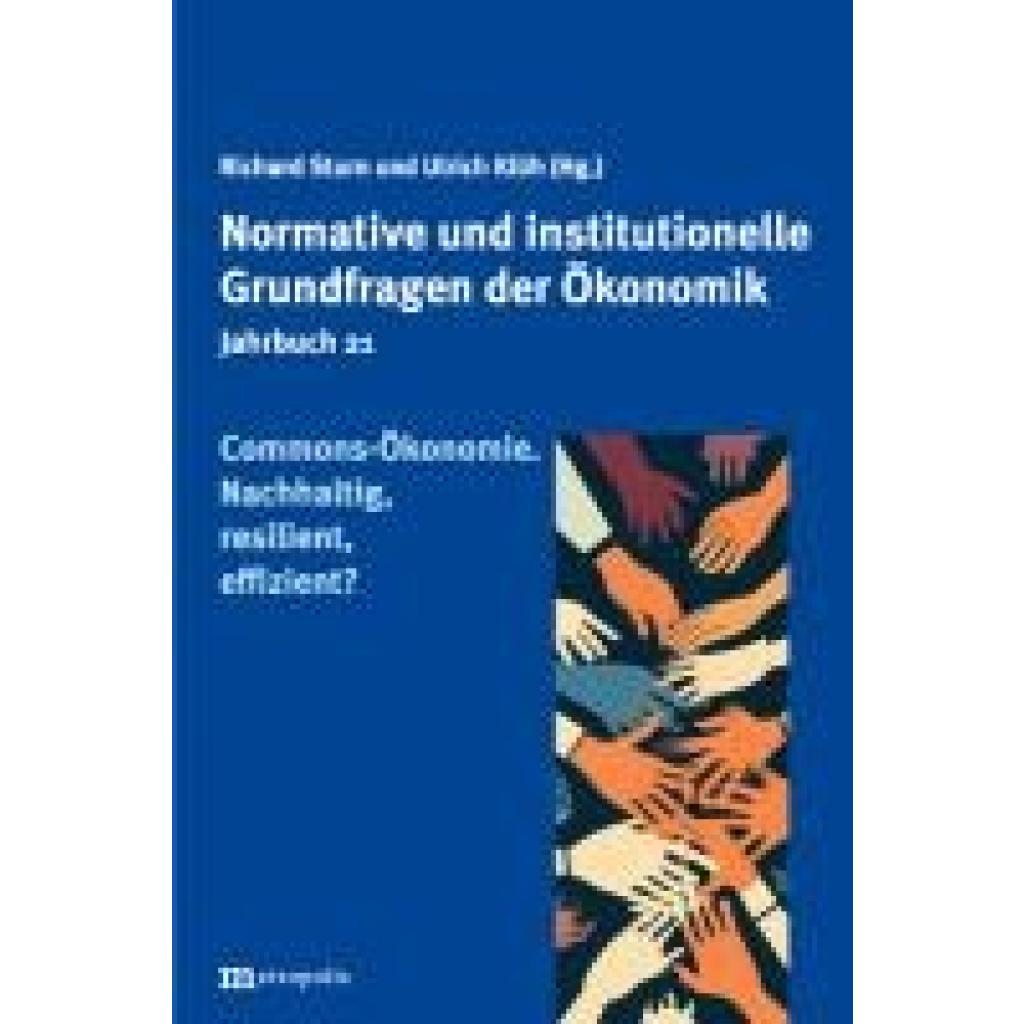
Commons Ökonomie. Nachhaltig, resilient, effizient?Commons Ökonomie. Nachhaltig, resilient, effizient? , Die Idee der "Allmende", Gemeingüter oder "Commons" genießt als mehr oder weniger radikale Alternative zur aktuellen Wirtschaftsweise hohe Wertschätzung. Dabei lebt sie von einer gewissen Offenheit gegenüber alternativen politischen Philosophien und Ideologie. Sie kann sowohl als eine moderne Bekräftigung liberaler Staatsskepsis als auch als kluge Weiterentwicklung traditionaler Wirtschaftsformen (möglicherweise verbunden mit eher konservativer Sichtweisen) gesehen werden. Was macht die Faszination von Commons vor dem Hintergrund aktueller Herausforderungen aus? Wie hängen Commons und die politischen Herausforderungen der sozial-ökologischen Transformation zusammen? Welche Bezüge gibt es zu anderen Nachhaltigkeitsnarrativen oder zur Debatte um Resilienz? Auf der Suche nach Antworten auf dieser Fragen liefert das neue Jahrbuch "Normative und institutionelle Grundfragen der Ökonomik" auch eine Kritik der Ontologien, die dem derzeitigen Wirtschaftssystem und der Überhöhung privater Eigentumsrechte im Rechtssystem zugrunde liegen. 978-3-7316-1567-5 Inhalt: Ulrich Klüh und Richard Sturn: Gemeinschaftlich Wirtschaften? Wie nachhaltig, resilient und effizient sind Commons? Clemens M. Schmidt, Leonie N. Mader und Andrea Maurer: Commons: soziale Einbettungsformen gemeinschaftlichen Wirtschaftens Nils Goldschmidt und Theo Simon: Die Governance der sozialen Kohäsion in der Sozialen Marktwirtschaft Julian Degan und Bernhard Emunds: Private land ownership and the city as a commons An economic-ethical reflection on the challenge of rapidly rising urban land prices Notburga Ott und Miriam Beblo: Familien als Commons - Sorgearbeit fairteilen? Frank Schulz-Nieswandt, Julia Beideck, Johannes Blome-Drees, Simon Micken, Joschka Moldenhauer und Philipp Thimm: Gemeinwohl und die Form der Genossenschaft. Die Genossenschaft als Form für Gemeinwohlaufgaben und ihre mögliche Ausdrucksgestalt als Commoning Anja Niedworok: Die Schweizer Genossenschaften als resilientes Organisationsmodell. Eine Folge übermäßiger Anpassung? Anke Kopsch, Werner Stork, Maximilian Grund: Resilienz und Neugier. Ein neues Leitbild für das Management in Zeiten der Transformation Rudolf Dujmovits: Design Principles für Allmende-Institutionen im Spannungsfeld von Übernutzung, Unterbereitstellung und polyzentrischer Klimapolitik Stephan Hobe: Common Heritage of Humanity - Gemeinsames Erbe der Menschheit Friederike Edel, Armin Schuster und Werner Stork: Die resiliente und neugierige Verantwortungsgesellschaft und der potenzielle Beitrag von Genossenschaften zur Aktivierung der Zivilgesellschaft Katja Schubel: Demokratisierung städtischen Raums: Ein Recht für Urban Commons Jan-Felix Schrape: Digitalisierung und das Versprechen sozioökonomischer Dezentralisierung Richard Sturn: Commons als politische Institutionen in der Digitalen Transformation , Weitere ABS-Teile > Bremsen & Bremsenteile , Erscheinungsjahr: 202407, Titel der Reihe: Jahrbuch normative und institutionelle Grundfragen der Ökonomik#21#, Redaktion: Sturn, Richard~Klüh, Ulrich, Seitenzahl/Blattzahl: 334, Keyword: Allmende-Güter; Digitale Transformation; Digitalisierung; Gemeinsames Erbe der Menschheit; Gemeinwohl; Genossenschaften; Sorgearbeit; Verantwortungsgesellschaft, Fachschema: Wirtschaftstheorie~Verhalten / Wirtschaft, Arbeit, Recht, Fachkategorie: Verhaltensökonomie, Imprint-Titels: Jahrbuch normative und institutionelle Grundfragen der Ökonomik, Warengruppe: HC/Volkswirtschaft, UNSPSC: 49019900, Warenverzeichnis für die Außenhandelsstatistik: 49019900, Länge: 207, Breite: 136, Höhe: 24, Gewicht: 456, Produktform: Kartoniert, Genre: Sozialwissenschaften/Recht/Wirtschaft,36,80 €*Versand: 0,00 €Sichere Weiterleitung zum Anbieter
-
Was bedeutet Shortcut auf Deutsch?
Shortcut auf Deutsch bedeutet "Abkürzung" oder "Verknüpfung". Es handelt sich um eine Möglichkeit, schnell und direkt zu einem bestimmten Ziel oder einer bestimmten Funktion zu gelangen, ohne den üblichen Weg zu nehmen. Shortcuts werden häufig in der Informatik verwendet, um Programme schneller zu bedienen oder bestimmte Aktionen mit nur einem Klick auszuführen. Sie können aber auch im Alltag genutzt werden, um Zeit zu sparen und effizienter zu arbeiten. **
-
Was ist ein Desktop Shortcut?
Ein Desktop Shortcut ist eine Verknüpfung zu einer Datei, einem Ordner, einer Anwendung oder einer Webseite, die auf dem Desktop eines Computers platziert wird. Durch Doppelklick auf den Shortcut kann der Benutzer schnell und einfach auf das Zielobjekt zugreifen, ohne den gesamten Dateipfad durchsuchen zu müssen. Desktop Shortcuts sind praktisch, um häufig verwendete Dateien oder Programme schnell zu öffnen und die Produktivität zu steigern. Sie können auch benutzerdefiniert angepasst werden, indem sie umbenannt oder mit einem spezifischen Symbol versehen werden. Desktop Shortcuts sind eine einfache Möglichkeit, den Desktop übersichtlich zu halten und wichtige Elemente leicht zugänglich zu machen. **
-
Wie erstellt man einen Shortcut?
Um einen Shortcut zu erstellen, musst du zuerst die Datei oder den Ordner auswählen, für den du den Shortcut erstellen möchtest. Dann klickst du mit der rechten Maustaste auf die Datei oder den Ordner und wählst die Option "Verknüpfung erstellen" oder "Shortcut erstellen" aus dem Kontextmenü. Anschließend wird automatisch ein Shortcut erstellt, den du an einen beliebigen Ort auf deinem Computer ziehen kannst, um schnell auf die Datei oder den Ordner zuzugreifen. Du kannst auch Tastenkombinationen oder Verknüpfungen auf dem Desktop erstellen, um den Zugriff auf häufig verwendete Dateien oder Programme zu erleichtern. **
-
Was ist die Shortcut Taste?
Die Shortcut-Taste ist eine Taste oder eine Tastenkombination auf der Tastatur, die verwendet wird, um eine bestimmte Funktion oder Aktion schnell und einfach auszuführen, ohne den Mauszeiger zu verwenden. Diese Tasten können in verschiedenen Programmen und Anwendungen unterschiedliche Funktionen haben. Sie sind oft mit Symbolen oder Abkürzungen gekennzeichnet, um ihre Verwendung zu erleichtern. Shortcut-Tasten können Zeit sparen und die Effizienz beim Arbeiten am Computer erhöhen. Es ist wichtig, die Shortcut-Tasten für die Programme zu kennen, die man häufig verwendet, um die Arbeit effektiver zu gestalten. **
* Alle Preise verstehen sich inklusive der gesetzlichen Mehrwertsteuer und ggf. zuzüglich Versandkosten. Die Angebotsinformationen basieren auf den Angaben des jeweiligen Shops und werden über automatisierte Prozesse aktualisiert. Eine Aktualisierung in Echtzeit findet nicht statt, so dass es im Einzelfall zu Abweichungen kommen kann. ** Hinweis: Teile dieses Inhalts wurden von KI erstellt.